
HDO Box للكمبيوتر — تشغيل التطبيق على Windows وMac مجاناً 2026
هاتفك شاشته صغيرة. تلفازك في الغرفة الثانية. وأنت أمام شاشة الكمبيوتر وتريد متابعة مسلسلك مع لوحة مفاتيح وماوس. HDO Box PC ممكن تماماً وبدون تعقيد، والطريقة هي محاكي أندرويد. هذه الصفحة تشرح ثلاث طرق مختلفة مع جدول مقارنة وحل المشكلات الشائعة.
معلومات سريعة
| التفاصيل | المعلومات |
|---|---|
| الإصدار المطلوب | HDO Box APK v4.4.6 (Universal) |
| أنظمة التشغيل | Windows 7/8/10/11 — macOS 10.11 وما فوق |
| المحاكيات الموصى بها | BlueStacks، LDPlayer، NoxPlayer، MEmu |
| آخر تحديث | 21/09/2026 |
| السعر | مجاني بالكامل |
ما هو تطبيق HDO Box؟
HDO Box تطبيق بث مجاني يتيح مشاهدة الأفلام والمسلسلات بجودة HD و4K بدون اشتراك أو تسجيل. التطبيق مبني على نظام أندرويد ويُوزَّع كملف APK، وتشغيله على الكمبيوتر يتم عبر محاكي أندرويد يُنشئ بيئة أندرويد كاملة داخل Windows أو Mac.
الإصدار الحالي v4.4.6 يأتي بمشغل فيديو مدمج ولا يحتاج تطبيقاً خارجياً للتشغيل. إذا كنت تستخدم الإصدار القديم v2.1.1 ستحتاج إلى تثبيت Media ON Player داخل المحاكي أيضاً. للمقارنة الكاملة بين الإصدارات راجع صفحة الإصدارات.

هل يمكن تشغيل HDO Box على الكمبيوتر مباشرة؟
لا يصدر HDO Box كتطبيق ويندوز أو Mac مستقل. لتشغيله على الكمبيوتر تحتاج إلى محاكي أندرويد — برنامج يُنشئ بيئة أندرويد كاملة داخل نافذة على سطح المكتب. بعد تثبيته تفتح ملف APK الخاص بـ HDO Box تماماً كما تفعل على الهاتف. النتيجة: نفس التطبيق بكل ميزاته على شاشة كبيرة مع دعم الماوس ولوحة المفاتيح.
لتشغيل أي محاكي أندرويد يجب تفعيل Virtualization Technology (VT-x) في BIOS جهازك. معظم الأجهزة الحديثة تأتي بها مفعّلة افتراضياً. إذا لم يفتح المحاكي انظر قسم حل المشكلات أسفل الصفحة.
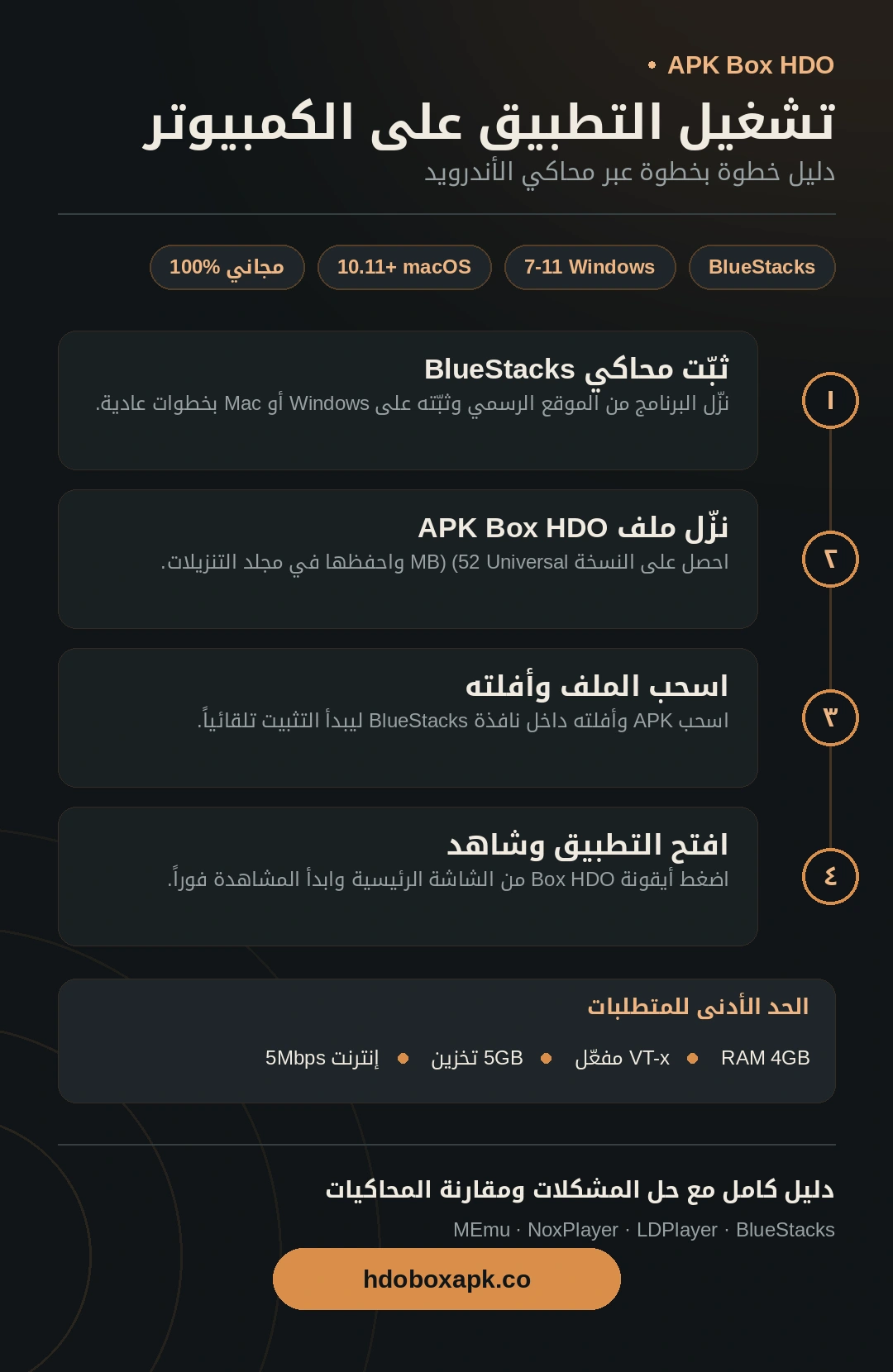
الطريقة الأولى: BlueStacks (الأسهل والأكثر انتشاراً)
BlueStacks هو المحاكي الأكثر انتشاراً ويعمل على Windows 7 وما فوق وكذلك على macOS بما في ذلك رقاقات Apple Silicon M1 وM2 وM3.
الخطوة 1: تثبيت BlueStacks
- افتح المتصفح وانتقل إلى bluestacks.com
- اختر نسختك (Windows أو Mac) واضغط تنزيل
- افتح ملف التثبيت واتبع التعليمات
- تسجيل الدخول بـ Google عند أول تشغيل اختياري ويمكن تجاوزه
الخطوة 2: تنزيل ملف HDO Box APK
- نزّل ملف HDO Box APK Universal (52 MB) من هذه الصفحة
- احفظه على سطح المكتب أو مجلد التنزيلات
الخطوة 3: تثبيت APK داخل BlueStacks
الطريقة السريعة: اسحب ملف APK من مجلد التنزيلات وأفلته مباشرة على نافذة BlueStacks. يبدأ التثبيت تلقائياً.
الطريقة اليدوية: من الشريط الجانبي في BlueStacks اضغط أيقونة Install APK، ابحث عن الملف وافتحه.
الخطوة 4: فتح التطبيق والبدء
بعد اكتمال التثبيت تظهر أيقونة HDO Box على الشاشة الرئيسية في BlueStacks. اضغط عليها لفتح التطبيق وابدأ المشاهدة.
اختصارات لوحة المفاتيح داخل BlueStacks
- الماوس = يحل محل الإصبع (النقر = اللمس)
- F11 = تبديل بين الشاشة الكاملة والنافذة
- Ctrl + زر الماوس = تكبير وتصغير
- Escape = الخروج من الشاشة الكاملة
الطريقة الثانية: LDPlayer (الأخف على الجهاز)
LDPlayer مناسب للأجهزة ذات الموارد المحدودة لأنه يستهلك ذاكرة أقل من BlueStacks ويعمل بشكل أسلس على الأجهزة المتوسطة. يدعم Windows فقط وليس Mac.
خطوات التثبيت:
- انتقل إلى ldplayer.net وحمّل أحدث إصدار
- ثبّته واتبع تعليمات الإعداد الأولي
- اسحب ملف HDO Box APK وأفلته على نافذة LDPlayer
- أو افتح مدير الملفات داخل LDPlayer وابحث عن الملف يدوياً
- انتظر اكتمال التثبيت ثم افتح التطبيق
LDPlayer يتيح تعديل عدد أنوية المعالج وحجم الذاكرة من إعداداته لتحسين أداء تشغيل الفيديو.
الطريقة الثالثة: NoxPlayer
NoxPlayer يدعم Windows وMac ويوفر إعدادات أداء متقدمة وخيار تعديل موارد المعالج يدوياً.
- حمّل NoxPlayer من bignox.com
- ثبّته واتبع خطوات الإعداد
- من شريط الأدوات الجانبي اضغط أيقونة APK وحدد ملف HDO Box
- بعد التثبيت افتح التطبيق من القائمة الرئيسية
الطريقة الرابعة: MEmu
MEmu خيار رابع يعمل جيداً على الأجهزة التي تعمل بمعالجات Intel وAMD القديمة التي قد تواجه مشاكل مع BlueStacks.
- حمّل MEmu من memuplay.com
- ثبّته وافتحه
- اسحب ملف HDO Box APK وأفلته على نافذة MEmu أو استخدم زر Install APK
مقارنة المحاكيات الأربعة
| المحاكي | Windows | Mac | استهلاك RAM | الأنسب لـ |
|---|---|---|---|---|
| BlueStacks | 7/8/10/11 | macOS 10.11+ وM1/M2 | 4-6 GB | معظم المستخدمين |
| LDPlayer | 7/8/10/11 | لا | 2-4 GB | الأجهزة المتوسطة |
| NoxPlayer | 7/8/10/11 | macOS 10.11+ | 3-5 GB | المستخدمين المتقدمين |
| MEmu | 7/8/10/11 | لا | 3-5 GB | المعالجات القديمة Intel/AMD |
متطلبات النظام
الحد الأدنى
| المتطلب | المواصفة |
|---|---|
| نظام التشغيل | Windows 7 64-bit / macOS 10.11 |
| المعالج | Intel أو AMD ثنائي النواة 2.0 GHz |
| RAM | 4 GB |
| مساحة تخزين | 5 GB فارغة |
| بطاقة رسومات | مدمجة مع دعم OpenGL 2.0 |
| الإنترنت | 5 Mbps |
| Virtualization | VT-x أو AMD-V مفعّل في BIOS |
الموصى به
| المتطلب | المواصفة |
|---|---|
| نظام التشغيل | Windows 10/11 64-bit / macOS Monterey+ |
| المعالج | Intel Core i5 / AMD Ryzen 5 |
| RAM | 8 GB |
| مساحة تخزين | 10 GB فارغة |
| بطاقة رسومات | NVIDIA أو AMD مع OpenGL 4.5 |
| الإنترنت | 10 Mbps وما فوق |
عرض HDO Box من الكمبيوتر على التلفاز
بعد تشغيل hdo box application pc يمكنك عرضه على شاشة أكبر بثلاث طرق:
كابل HDMI — الأفضل وبدون تأخير: وصّل كابل HDMI من الكمبيوتر إلى التلفاز. اضغط Source على ريموت التلفاز واختر HDMI. اضغط F11 في BlueStacks لوضع الشاشة الكاملة.
Chromecast: افتح تبويب Chrome أثناء تشغيل HDO Box في BlueStacks. اضغط النقاط الثلاث في Chrome واختر Cast. اختر Chromecast المتصل بتلفازك.
Miracast / Screen Mirroring: في Windows 10/11 اضغط Win+P واختر Duplicate. إذا دعم تلفازك Miracast يظهر ضمن الأجهزة المتاحة.
مزايا مشاهدة HDO Box على الكمبيوتر مقارنة بالهاتف
شاشة أكبر وجودة أوضح: جودة 1080p و4K تبدو أوضح بكثير على شاشة 24 بوصة.
تعدد المهام: صغّر نافذة BlueStacks وضعها جانباً بينما تعمل على وثائق أو رسائل. هذا يعادل وضع PiP لكن على الكمبيوتر.
لوحة المفاتيح أسرع للبحث: الكتابة في خانة البحث أسرع من الكيبورد اللمسي.
لا انقطاع بسبب مكالمة: الكمبيوتر لا يتوقف بسبب مكالمة واردة أو رسالة.
التنزيل للمشاهدة لاحقاً: نزّل الحلقات عبر التطبيق داخل المحاكي واحفظها على القرص الصلب.
Google Play متاح داخل BlueStacks: يمكنك تثبيت Media ON Player مباشرة من Play إذا كنت تستخدم الإصدار القديم v2.1.1.
الإيجابيات والسلبيات لاستخدام HDO Box على الكمبيوتر
الإيجابيات
السلبيات
حل مشكلات الكمبيوتر الشائعة
BlueStacks لا يفتح أو يعطي خطأ Virtualization
تأكد أن Virtualization Technology (VT-x / AMD-V) مفعّل في BIOS جهازك. أعد تشغيل الكمبيوتر واضغط Del أو F2 عند البدء لفتح BIOS. ابحث عن خيار Virtualization وفعّله ثم احفظ وأعد التشغيل.
الفيديو يتأخر أو يتقطع
خفّض الجودة داخل HDO Box إلى 720p. في إعدادات BlueStacks خصص ذاكرة 4 GB للمحاكي. أغلق المتصفحات والبرامج الأخرى في الخلفية.
الصوت لا يعمل في الفيديو
داخل BlueStacks انتقل إلى Settings ثم Audio وتأكد أن الجهاز الصوتي الصحيح محدد. إعادة تشغيل BlueStacks تحل المشكلة في الغالب.
التطبيق لا يُثبَّت داخل المحاكي
استخدم ملف APK Universal (52 MB) وليس v8a فقط. بعض المحاكيات تعمل بمعالج x86 والنسخة Universal تتوافق مع كليهما.
شاشة سوداء عند فتح التطبيق
في إعدادات BlueStacks انتقل إلى Graphics وغيّر المحرك من OpenGL إلى DirectX أو العكس، ثم أعد تشغيل المحاكي.
لماذا يتقطع الفيديو على الكمبيوتر رغم سرعة الإنترنت الجيدة؟
المحاكي يستهلك موارد المعالج. تأكد أنك خصصت CPU cores كافية للمحاكي من إعداداته (لا تقل عن نواتين). أغلق تطبيقات ثقيلة أخرى.