HDO Box على التلفاز و Firestick دليل التثبيت الكامل 2026
مشاهدة الأفلام والمسلسلات على شاشة التلفاز أريح من أي جهاز آخر. تحميل hdo box للتلفاز وتثبيته على Firestick وأجهزة Android TV لا يحتاج خبرة تقنية — الخطوات بسيطة وتستغرق أقل من عشر دقائق. هذه الصفحة تغطي أربعة أنواع من الأجهزة مع خطوات كل منها، وتوضح جهازاً واحداً لا يعمل معه التطبيق إطلاقاً لتوفير وقتك.
ما هو تطبيق HDO Box Firestick؟
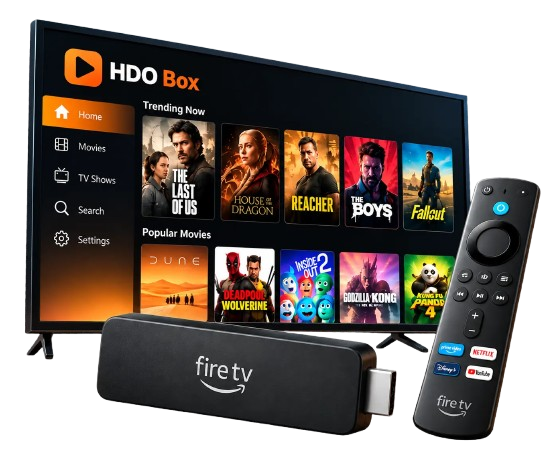
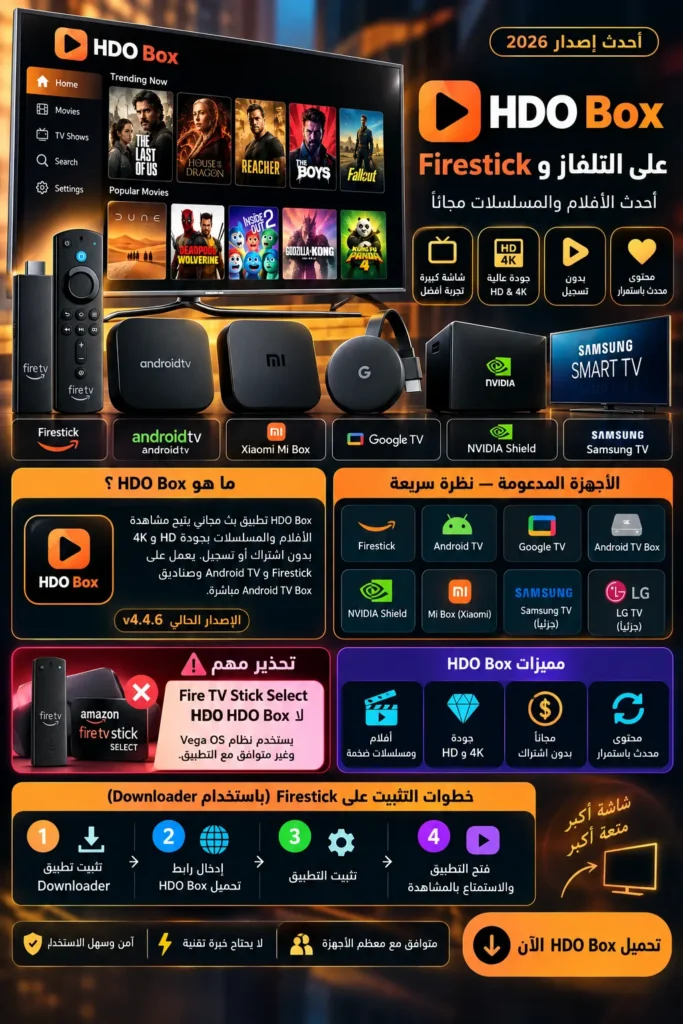
HDO Box تطبيق بث مجاني يتيح مشاهدة الأفلام والمسلسلات بجودة HD و4K بدون اشتراك أو تسجيل. مبني على نظام أندرويد ويعمل على Firestick وAndroid TV وصناديق Android TV Box مباشرة. الإصدار الحالي v4.4.6 يأتي بمشغل فيديو مدمج ولا يحتاج تطبيق مشغل خارجي.
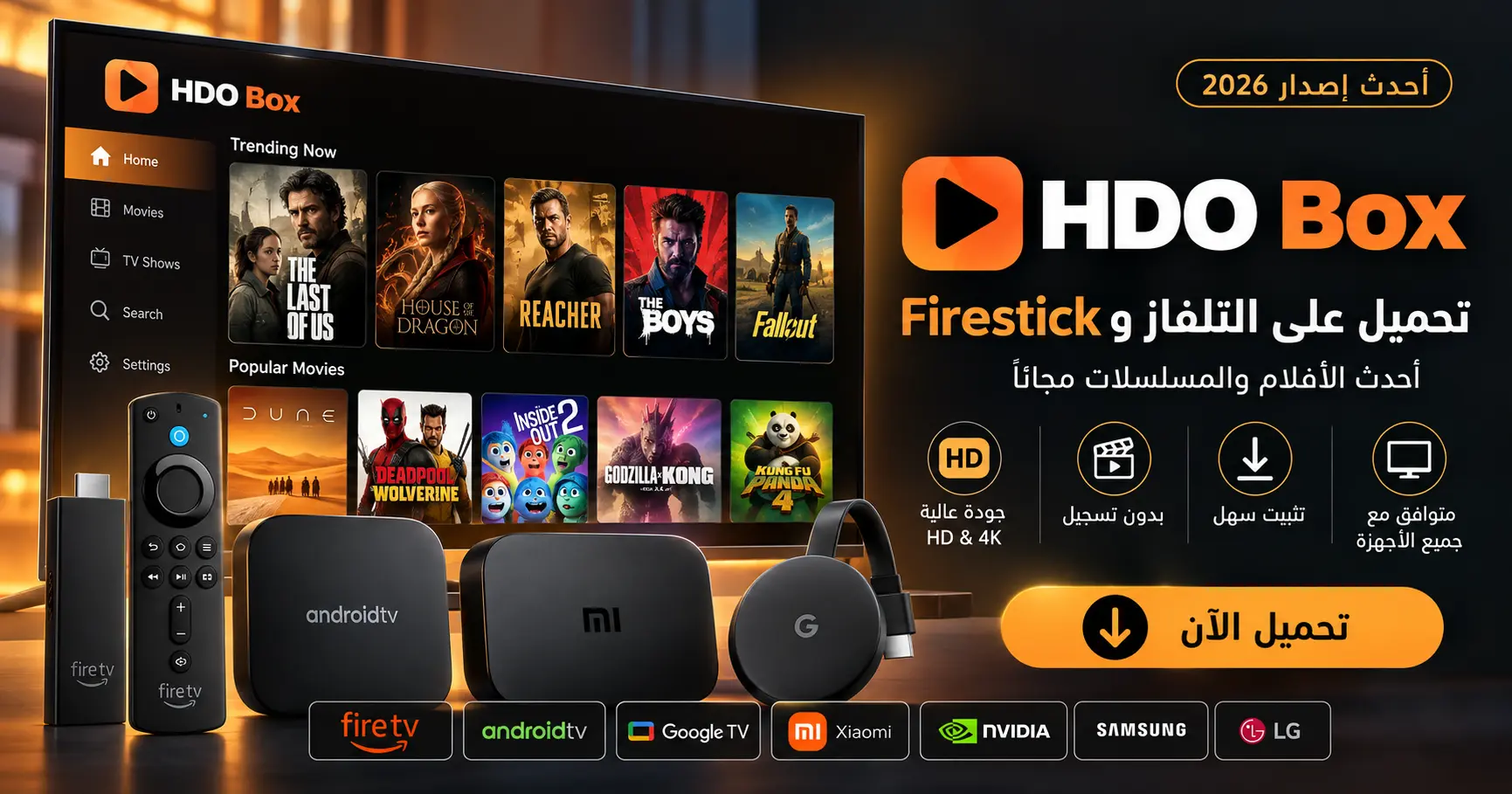
الأجهزة المدعومة
| الجهاز | هل يعمل؟ | طريقة التثبيت |
|---|---|---|
| Amazon Firestick 4K / 4K Max | نعم | Downloader App |
| Fire TV Stick الجيل الثالث+ | نعم | Downloader App |
| Amazon Fire TV Cube | نعم | Downloader App |
| Amazon Fire TV Stick Lite | نعم | Downloader App |
| Amazon Fire TV Stick Select | لا | غير متوافق — Vega OS |
| Android TV (Sony, Philips…) | نعم | متصفح TV أو USB |
| Chromecast مع Google TV | نعم | متصفح TV |
| Android TV Box | نعم | مدير الملفات |
| Nvidia Shield TV | نعم | مدير الملفات |
| Mi Box S (Xiaomi) | نعم | متصفح TV |
| Samsung Tizen TV | جزئياً | Cast من الهاتف |
| LG WebOS TV | جزئياً | Cast من الهاتف |
الطريقة الأولى: Firestick وFire TV
الخطوة 1: تفعيل خيارات المطور
- من الشاشة الرئيسية افتح الإعدادات
- اختر My Fire TV
- اضغط Developer Options
- فعّل Apps from Unknown Sources
- فعّل أيضاً ADB Debugging إذا طُلب
الخطوة 2: تثبيت تطبيق Downloader
- ابحث عن Downloader في متجر Amazon
- اختر التطبيق الرسمي من AFTVNews — الأيقونة البرتقالية
- اضغط تنزيل وانتظر التثبيت
- عند فتح Downloader لأول مرة، اسمح له بالتثبيت من المصادر الخارجية إذا طُلب
الخطوة 3: تحميل HDO Box
عندك خياران:
الخيار الأول — الكود السريع:
- افتح Downloader واضغط أيقونة # في الزاوية العلوية اليمنى
- أدخل الكود: 6447263 واضغط Go
- انتظر تنزيل ملف HDO Box APK
الخيار الثاني — الرابط المباشر:
- افتح Downloader واكتب في خانة URL: hdo.app/tv
- هذا الرابط الرسمي يوصلك لصفحة التحميل مباشرة
الخطوة 4: التثبيت
- بعد اكتمال التنزيل اختر Install وانتظر
- بعد التثبيت اختر Open لفتح التطبيق مباشرة
- اختر Delete لحذف ملف التثبيت وتوفير مساحة
الخطوة 5: إضافة HDO Box للشاشة الرئيسية
- من إعدادات Firestick انتقل إلى Applications ثم Manage Installed Applications
- ابحث عن HDO Box واختر Add to Home لظهوره في القائمة الرئيسية
بعد التثبيت: إعداد Trakt وReal-Debrid
Trakt TV:
افتح HDO Box وانتقل لإعدادات التطبيق. ابحث عن خيار Trakt وسجّل الدخول بحسابك. بعد ربطه يتزامن سجل مشاهدتك على جميع أجهزتك.
Real-Debrid:
من إعدادات HDO Box ابحث عن Real-Debrid أو Debrid. أدخل بيانات حسابك. هذا يفتح روابط أعلى جودة وأكثر استقراراً وهو مهم خاصة على شاشة التلفاز الكبيرة حيث تظهر الجودة المنخفضة بوضوح.
الطريقة الثانية: Android TV وGoogle TV
عبر متصفح TV
- افتح متصفح الإنترنت على TV
- انتقل لهذه الصفحة واضغط زر التحميل
- بعد التنزيل افتح الملف من إشعار التنزيل وثبّته
عبر USB
- نزّل ملف APK على هاتفك أو كمبيوترك
- انسخه على USB flash drive
- وصّل USB بـ TV واستخدم مدير الملفات
- ابحث عن الملف واضغط عليه للتثبيت
تفعيل المصادر غير المعروفة على Android TV
- افتح الإعدادات ثم Device Preferences
- ابحث عن Security & Restrictions أو Unknown Sources
- فعّله للمتصفح أو مدير الملفات الذي تستخدمه
الطريقة الثالثة: Android TV Box (Nvidia Shield وMi Box وغيرها)
Nvidia Shield TV وMi Box S وأجهزة Android TV Box الأخرى تعمل بنفس آلية Android TV.
- وصّل الجهاز بالتلفاز عبر HDMI
- فعّل Unknown Sources من إعدادات الجهاز
- استخدم متصفح الجهاز لتنزيل APK من هذه الصفحة
- افتح الملف من مدير الملفات وثبّته
Nvidia Shield TV يدعم تثبيت APK مباشرة بسهولة تامة وهو من أفضل أجهزة Android TV مع HDO Box لقوة معالجه.
الطريقة الرابعة: Samsung وLG وتلفازات بدون Android
هذه التلفازات لا تدعم تثبيت APK. الخيارات:
Cast من الهاتف:
افتح HDO Box على هاتفك. اسحب لأسفل واضغط Screen Cast أو Smart View. اختر اسم تلفازك وتظهر شاشة الهاتف على TV.
كابل HDMI من الهاتف:
استخدم محول USB-C to HDMI أو Micro-USB to HDMI. وصّل الهاتف بالتلفاز وغيّر المصدر إلى HDMI.
Chromecast:
وصّل Chromecast بمنفذ HDMI في التلفاز. افتح HDO Box على الهاتف وابحث عن أيقونة Cast.
نصائح المشاهدة على التلفاز
التنقل بالريموت على Firestick:
- زر الاختيار (الوسط) = نقر
- الأسهم = التمرير
- زر الرجوع = العودة
- زر المسكن = الشاشة الرئيسية
تفعيل الترجمة على التلفاز:
أثناء التشغيل اضغط مرة واحدة لظهور شريط التحكم. حدد أيقونة CC أو Subtitle واختر العربية.
إذا كان الريموت لا يتحكم في التشغيل:
بعض أجهزة Firestick القديمة تحتاج ضغط السهم للأسفل أولاً لإظهار شريط التحكم قبل زر الإيقاف المؤقت.
البث بجودة 4K على TV:
تأكد أن سرعة إنترنتك 15 Mbps على الأقل وأن كابل HDMI الموصّل يدعم HDMI 2.0.
هل تحتاج VPN مع Firestick؟
لا تحتاج VPN لاستخدام HDO Box على Firestick بشكل عادي. لكن VPN مفيد في حالتين:
الأولى: إذا كان مزود الإنترنت لديك يُقيّد بعض الخوادم — VPN يتجاوز هذا التقييد.
الثانية: لحماية الخصوصية عند استخدام تطبيقات البث غير الرسمية.
VPN يضيف تأخيراً بسيطاً. إذا كانت روابطك تعمل جيداً بدونه فلا تحتاجه.
متطلبات النظام لأجهزة TV
| المتطلب | Firestick | Android TV |
|---|---|---|
| نظام التشغيل | Fire OS 5+ | Android TV 5.0+ |
| RAM الأدنى | 1 GB | 2 GB |
| مساحة تخزين | 200 MB | 200 MB |
| الإنترنت (HD) | 5 Mbps | 5 Mbps |
| الإنترنت (4K) | 15 Mbps | 15 Mbps |
الإيجابيات والسلبيات على التلفاز
الإيجابيات
السلبيات
حل مشكلات التلفاز الشائعة
الكود 6447263 لا يعمل في Downloader
تحقق من اتصال Firestick بالإنترنت. جرب الرابط المباشر hdo.app/tv بدلاً من الكود. إذا استمرت المشكلة احذف بيانات Downloader من الإعدادات وأعد تشغيله.
الفيديو يتقطع باستمرار على التلفاز (Buffering)
تقطع الفيديو على TV أكثر وضوحاً منه على الهاتف لأن الشاشة الكبيرة تُظهر كل توقف.
- خفّض الجودة من داخل المشغل إلى 1080p أو 720p — 4K تحتاج 15 Mbps على الأقل
- غيّر الخادم لخادم مختلف من قائمة المصادر
- تحقق من سرعة الإنترنت — اضغط زر البحث على Firestick وانتقل إلى fast.com أو speedtest.net
- إذا كنت على WiFi حرّك Firestick أو الراوتر لتقليل المسافة أو التداخل
- أعد تشغيل الراوتر من المفتاح الرئيسي وانتظر دقيقة
- إذا استمر التقطع مع خوادم متعددة جرب Real-Debrid — يوفر روابط أسرع وأكثر استقراراً
التطبيق يتجمد على Firestick
من إعدادات Firestick انتقل إلى Applications ثم Manage Installed Applications واختر HDO Box. اضغط Clear Cache وClear Data ثم أعد تشغيل التطبيق.
لا توجد روابط فيديو على TV
تأكد أن الإصدار المثبت هو v4.4.6. جرب تغيير الخادم من داخل شاشة التشغيل.
شاشة سوداء بعد ضغط Play
إذا كنت على v2.1.1 ثبّت Media ON Player عبر Downloader بالبحث عنه وحدده كمشغل افتراضي.
الصوت يعمل لكن الصورة متأخرة
تعطيل Auto Frame Rate في إعدادات Firestick يحل المشكلة في أغلب الأحيان.